WordPress Beyaz Sayfa Hatası Nasıl Çözülür?
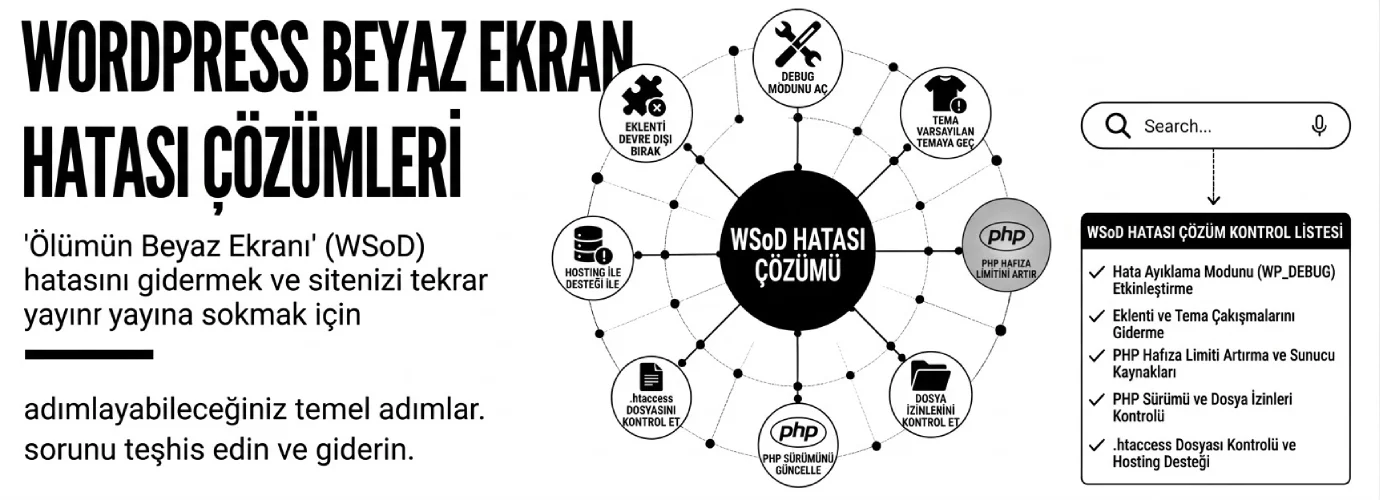
WordPress siteniz bir anda tamamen beyaz görünüyorsa içeriklerinizin silindiği anlamına gelmez. Genellikle WordPress’in sayfayı oluşturmasını engelleyen bir PHP hatası, eklenti veya tema çakışması, bellek sınırı ya da hatalı bir kod değişikliği söz konusudur. Önemli olan rastgele eklenti silmek yerine sorunun kaynağını sistematik şekilde bulmaktır.
Hızlı cevap
WordPress beyaz sayfa hatasını çözmenin en doğru yolu önce hatanın nedenini belirlemektir. Önce Recovery Mode ve hata kayıtlarını kontrol edin. Ardından son yüklenen veya güncellenen eklentiyi/temayı izole edin, gerekiyorsa tüm eklentileri geçici olarak devre dışı bırakın ve PHP bellek/sürüm gibi sunucu değerlerini kontrol edin. Sorun bulunmadan WordPress çekirdek dosyalarını veya veritabanını rastgele değiştirmek doğru yaklaşım değildir.
WordPress Beyaz Sayfa Hatası Nedir?
WordPress beyaz sayfa hatası, bir sayfa açıldığında ziyaretçinin karşısına içerik yerine tamamen boş veya beyaz bir ekran çıkması durumudur. WordPress topluluğunda bu problem genellikle White Screen of Death (WSOD) olarak adlandırılır.
Beyaz ekran tek başına belirli bir hatayı ifade etmez. Aynı belirti farklı teknik nedenlerden kaynaklanabilir. PHP tarafında oluşan bir fatal error, uyumsuz bir eklenti, tema içindeki hatalı kod, yetersiz PHP belleği veya bazı durumlarda veritabanı kaynaklı problemler aynı sonucu doğurabilir. WordPress’in kendi teknik dokümantasyonu da beyaz ekranın birden fazla farklı kaynaktan ortaya çıkabileceğini belirtiyor.
Beyaz ekran bir teşhis değildir. Teşhis edilmesi gereken bir belirtidir.
Beyaz Sayfa Sitenin Tamamında mı, Sadece Bir Bölümünde mi?
İlk bakılması gereken şey beyaz ekranın nerede ortaya çıktığıdır. Ana sayfa, belirli bir ürün, wp-admin, yazı düzenleyicisi veya yalnızca belirli bir işlem etkileniyorsa izlenecek teşhis yolu değişebilir.
| Belirti | İlk kontrol edilmesi gerekenler |
|---|---|
| Sitenin tamamı beyaz | PHP fatal error, aktif eklentiler, tema, PHP bellek limiti ve sunucu logları |
| Sadece wp-admin beyaz | Admin’e özel çalışan eklenti, tema kodu, PHP hatası ve son yapılan değişiklikler |
| Sadece tek bir sayfa beyaz | Sayfaya özel shortcode, blok, eklenti, template veya PHP kodu |
| Ürün sayfası beyaz | WooCommerce, tema template’i, ürün eklentileri ve ürünle çalışan özel kodlar |
| Güncellemeden hemen sonra beyaz | Güncellenen eklenti/tema ile PHP veya başka bir bileşen arasındaki uyumluluk |
Beyaz ekranın ne zaman başladığı çoğu zaman en değerli ipuçlarından biridir. Sorun bir eklenti güncellemesinden hemen sonra başladıysa bütün sistemi değiştirmek yerine önce o değişikliği araştırmak daha doğru bir teşhis yaklaşımıdır.
WordPress Recovery Mode’u Kontrol Edin
WordPress, fatal PHP hatalarının bazı durumlarında Recovery Mode özelliğini otomatik olarak devreye alabilir. Bu özellik WordPress 5.2 ile birlikte gelen yerleşik bir hata kurtarma mekanizmasıdır.
WordPress bir fatal error tespit ettiğinde yönetici e-posta adresine Recovery Mode bağlantısı gönderebilir. Bu özel oturumda hataya neden olduğu düşünülen eklenti veya tema geçici olarak duraklatılabilir ve yönetici paneline erişerek sorunu teşhis etmeniz mümkün olabilir. :contentReference[oaicite:1]{index=1}
Recovery Mode açıldıysa ne yapmalısınız?
- WordPress yönetici e-posta adresini kontrol edin.
- Recovery Mode bağlantısını kullanarak giriş yapın.
- WordPress’in hangi eklenti veya temayı sorunlu gösterdiğine bakın.
- İlgili bileşeni geçici olarak devre dışı bırakın veya hatalı kodu düzeltin.
- Normal siteyi tekrar kontrol edin ve sorun çözüldükten sonra Recovery Mode’dan çıkın.
Recovery Mode e-postası gelmiyorsa teşhisi yalnızca bu özelliğe bağlamayın. Hata kayıtları ve sunucu logları üzerinden devam edebilirsiniz. WordPress’in resmi dokümantasyonu da Recovery Mode e-postası alınamadığında alternatif debugging yöntemlerinin kullanılabileceğini belirtiyor. :contentReference[oaicite:2]{index=2}
04 — Hatanın izini sürünWordPress Beyaz Sayfa Hatasında debug.log Nasıl Kontrol Edilir?
Beyaz ekranın en önemli problemi, ekranda size nedenini söyleyen bir hata mesajı bulunmamasıdır. Bu nedenle WordPress’in hata kaydını etkinleştirmek, problemin hangi dosya, eklenti veya fonksiyonla ilişkili olduğunu ortaya çıkarabilir.
WordPress’in resmi debugging dokümantasyonunda WP_DEBUG,
WP_DEBUG_LOG ve WP_DEBUG_DISPLAY birlikte kullanılabilen
temel araçlar olarak açıklanıyor. Hatalar varsayılan olarak wp-content/debug.log
dosyasına yazdırılabilir. :contentReference[oaicite:3]{index=3}
Canlı sitede hata mesajlarını ziyaretçilere göstermek yerine yalnızca loglamak daha güvenli
bir yaklaşımdır. Örneğin wp-config.php içinde şu yapı kullanılabilir:
define( 'WP_DEBUG', true );
define( 'WP_DEBUG_LOG', true );
define( 'WP_DEBUG_DISPLAY', false );
@ini_set( 'display_errors', 0 );
Bu satırlar wp-config.php dosyasında WordPress’in
/* That's all, stop editing! Happy blogging. */ satırından önce bulunmalıdır.
WordPress’in resmi dokümantasyonu da bu yerleşimi ve hata loglama yaklaşımını öneriyor.
:contentReference[oaicite:4]{index=4}
Önemli: Debug modunu kalıcı olarak açık bırakmak iyi bir üretim ortamı
uygulaması değildir. Teşhis tamamlandıktan sonra debugging ayarlarını gözden geçirin.
Özellikle WP_DEBUG_DISPLAY ile hata detaylarının ziyaretçiye gösterilmesini
engelleyin.
debug.log içinde ne aramalısınız?
Log dosyasında özellikle şu ifadeler sorunun kaynağını bulmak açısından önemlidir:
Fatal errorUncaught ErrorUncaught TypeErrorParse errorAllowed memory size exhaustedCall to undefined functionCall to undefined methodCannot redeclareMaximum execution time exceeded
Hata satırında bir eklentinin veya temanın dosya yolu görünüyorsa bu, teşhisi ciddi şekilde
daraltır. Örneğin /wp-content/plugins/ornek-plugin/... şeklinde bir yol
görüyorsanız ilk incelemeniz gereken bileşen odur.
WordPress Beyaz Sayfa Hatasına Eklenti Neden Oluyorsa
White Screen of Death problemlerinde eklenti uyumsuzlukları en sık araştırılması gereken kaynaklardan biridir. Özellikle sorun bir eklenti kurulduktan veya güncellendikten hemen sonra başladıysa şüphe daha da güçlenir. WordPress’in resmi troubleshooting kaynakları da eklentileri tek tek devre dışı bırakarak çatışmanın izole edilmesini öneriyor. :contentReference[oaicite:5]{index=5}
wp-admin açılıyorsa
- Yönetim panelinde Eklentiler ekranına gidin.
- Şüpheli eklentiyi devre dışı bırakın.
- Siteyi tekrar kontrol edin.
- Site düzeldiyse eklentiyi yeniden etkinleştirmeden önce güncel sürümünü ve bilinen uyumluluk sorunlarını kontrol edin.
Sorun hangi eklentiden kaynaklanıyor belli değilse bütün eklentileri geçici olarak devre dışı bırakıp daha sonra tek tek etkinleştirmek daha sistematik bir yöntemdir.
wp-admin açılmıyorsa
Yönetim paneline erişilemiyorsa hosting kontrol panelinin dosya yöneticisi veya FTP üzerinden
wp-content/plugins klasörüne ulaşabilirsiniz.
Örneğin tüm eklentileri geçici olarak devre dışı bırakmak için:
wp-content/pluginsklasörünü geçici olarak şu şekilde yeniden adlandırabilirsiniz:
wp-content/plugins-oldWordPress bu durumda eklentileri aktif olarak yükleyemeyeceği için siteyi tekrar açmayı deneyebilirsiniz. Site düzeldiyse problem büyük ihtimalle eklentilerden biriyle ilişkilidir. Daha sonra klasör adını eski haline getirip eklentileri kontrollü şekilde tek tek etkinleştirerek sorunlu bileşeni bulabilirsiniz. Bu yöntem WordPress’in resmi troubleshooting dokümantasyonunda da anlatılmaktadır. :contentReference[oaicite:6]{index=6}
06 — Temayı test edinWordPress Teması Beyaz Sayfaya Neden Olabilir?
Eklentiler temiz olduğu halde site hâlâ beyazsa aktif temayı da test etmek gerekir.
Özellikle temanın functions.php dosyasına yeni bir PHP kodu ekledikten,
child theme değiştirdikten veya tema güncelledikten sonra problem başladıysa tema tarafı
güçlü bir adaydır.
WordPress’in resmi hata dokümantasyonu da White Screen of Death durumunda varsayılan bir WordPress temasına geçerek tema kaynaklı problemi izole etmeyi öneriyor. :contentReference[oaicite:7]{index=7}
wp-admin erişiminiz varsa
Görünüm → Temalar bölümünden varsayılan bir WordPress temasını geçici olarak etkinleştirip siteyi tekrar test edebilirsiniz.
wp-admin erişiminiz yoksa
Dosya yöneticisi veya FTP üzerinden:
wp-content/themes/klasörüne giderek aktif temanın klasör adını geçici olarak değiştirmek, WordPress’in başka uygun bir temaya geçmesine yardımcı olabilir.
functions.php içine yanlış PHP kodu eklemek beyaz ekranın doğrudan nedeni
olabilir. WordPress’in geliştirici dokümantasyonu, tema dosyalarında gereksiz kapanış
?> etiketlerinden kaçınmanın da beyaz ekranı önlemeye yardımcı olabileceğini
belirtiyor. :contentReference[oaicite:8]{index=8}
PHP Sürümü Beyaz Sayfa Hatasına Neden Olur mu?
Evet. WordPress sitenizdeki tema veya eklentiler kullandığınız PHP sürümüyle uyumlu değilse fatal error oluşabilir ve bunun sonucu beyaz ekran olabilir.
Özellikle şu durumlarda PHP uyumluluğunu kontrol etmek gerekir:
- PHP sürümü kısa süre önce değiştirildiyse,
- Yeni bir eklenti veya tema kurulduysa,
- Eski bir özel PHP kodu kullanılıyorsa,
- PHP yükseltmesinden hemen sonra site bozulduysa,
- Log dosyasında PHP compatibility veya fatal error görülüyorsa.
WordPress ayrıca eklenti ve tema uyumluluğu konusunda yönetim panelindeki güncelleme ve Site Health araçlarından bilgi sağlayabilir. Ancak site tamamen beyaz olduğu için panele erişilemiyorsa önce logları ve hosting tarafındaki PHP kayıtlarını kontrol etmek daha doğrudur. :contentReference[oaicite:9]{index=9}
08 — Bellek sınırını kontrol edinPHP Memory Limit Yetersizse Beyaz Ekran Olabilir mi?
WordPress veya kullandığınız eklenti PHP’nin kullanabileceği belleği aşarsa işlem tamamlanamayabilir. Loglarda bunun tipik göstergelerinden biri:
Allowed memory size exhaustedşeklindeki hata mesajıdır.
Böyle bir durumda yalnızca bellek limitini artırmak yerine belleği neden tüketen işlemi de araştırmak gerekir. Büyük bir eklenti, hatalı bir sorgu, yoğun bir WooCommerce işlemi veya gereksiz çalışan bir PHP kodu sorunun asıl kaynağı olabilir.
Doğru yaklaşım: “Memory limiti yükselt ve geç” yerine önce hangi işlem belleği tüketiyor? sorusunu cevaplamaktır.
WordPress Beyaz Sayfa Sadece Bir Sayfada Oluşuyorsa
Sitenin ana sayfası çalışıyor ancak yalnızca belirli bir sayfa, ürün, kategori veya düzenleme ekranı beyaz kalıyorsa bütün WordPress kurulumunu suçlamak doğru değildir.
Bu durumda problemin çalışmayan sayfaya özel olup olmadığını araştırın:
- Sayfada kullanılan shortcode’lar
- Özel PHP kodları
- Page builder bileşenleri
- Özel template dosyaları
- Sayfayla ilişkili eklentiler
- WooCommerce ürün eklentileri
- Dinamik içerik ve özel alanlar
Özellikle özel geliştirme içeren sitelerde yalnızca beyaz ekranı görmek yerine
debug.log ve PHP error log üzerinden hangi dosyanın çalışırken hata verdiğini
bulmak çok daha hızlı sonuç verir.
WooCommerce’de Beyaz Sayfa Hatası Nasıl Çözülür?
WooCommerce sitelerinde beyaz ekran problemi daha karmaşık olabilir çünkü ürün, sepet, ödeme, sipariş ve müşteri hesapları gibi birçok işlem farklı eklentiler ve özel kodlarla birlikte çalışır.
Örneğin yalnızca ürün sayfaları beyaz kalıyorsa WooCommerce’in kendisini doğrudan suçlamak yerine ürün template’leri, tema override’ları, ödeme/ürün eklentileri ve özel WooCommerce kodları incelenmelidir.
Sorun ödeme veya sepet ekranında ortaya çıkıyorsa şu ayrımı yapmak özellikle önemlidir:
| Belirti | İlk inceleme alanı |
|---|---|
| Ürün sayfası beyaz | Tema WooCommerce override’ları, ürün eklentileri, özel template ve PHP kodları |
| Sepet beyaz | WooCommerce, sepet eklentileri, özel cart kodları ve ilgili PHP hataları |
| Checkout beyaz | Ödeme gateway’i, checkout eklentileri, tema kodu ve PHP logları |
| wp-admin ürün düzenleme beyaz | WooCommerce admin eklentileri, özel alanlar ve admin tarafında çalışan PHP kodları |
WordPress Beyaz Sayfa Hatası Ne Zaman Başladı?
Teknik teşhiste çoğu zaman en hızlı ipucu son yapılan değişikliktir.
-
01
Eklenti güncellendi mi? Sorun güncellemeden hemen sonra başladıysa önce ilgili eklentiyi test edin.
-
02
Yeni eklenti kuruldu mu? Yeni bileşeni geçici olarak devre dışı bırakıp siteyi tekrar kontrol edin.
-
03
Tema değişti mi? Varsayılan WordPress temasıyla test ederek problemi izole edin.
-
04
PHP sürümü değişti mi? PHP error log ve eklenti/tema uyumluluğunu kontrol edin.
-
05
Özel kod eklendi mi? functions.php, özel eklenti, mu-plugin veya snippet değişikliklerini inceleyin.
-
06
Sunucu değişti mi? PHP, dosya izinleri, sunucu yapılandırması ve error loglarını kontrol edin.
WordPress Site Health ile Sorunu Kontrol Edin
WordPress yönetim paneline erişebiliyorsanız Araçlar → Site Sağlığı bölümü sitenin teknik durumuyla ilgili önemli bilgiler sağlayabilir.
Site Health ekranındaki Durum sekmesi kritik sorunları ve önerileri, Bilgi sekmesi ise WordPress, sunucu, veritabanı, aktif temalar, eklentiler ve dosya sistemi gibi teknik ayrıntıları gösterir. :contentReference[oaicite:10]{index=10}
Ancak Site Health tek başına her beyaz ekran probleminin nedenini bulmaz. Beyaz ekran
devam ediyorsa PHP error log ve debug.log daha doğrudan kanıt sağlayabilir.
WordPress Beyaz Sayfa Hatasında Yapılmaması Gerekenler
Site açılmadığında panikle birçok dosyayı veya ayarı aynı anda değiştirmek problemi çözmek yerine teşhisi zorlaştırabilir.
- Hangi dosyanın bozuk olduğunu bilmeden WordPress çekirdek dosyalarını değiştirmeyin.
- Veritabanında ne yaptığınızı bilmeden tabloları silmeyin veya değiştirmeyin.
- Tüm eklentileri kalıcı olarak silmeyin; önce geçici izolasyon yapın.
- PHP sürümünü rastgele değiştirerek sorunu daha karmaşık hale getirmeyin.
- Canlı sitede hata mesajlarını ziyaretçilere açık şekilde bırakmayın.
- Hangi değişikliğin problemi çözdüğünü bilmeden aynı anda beş farklı ayarı değiştirmeyin.
Bir problemi çözerken aynı anda çok fazla değişiklik yapmak sonucu hızlandırmaz. Tam tersine, hangi değişikliğin gerçekten işe yaradığını anlamanızı zorlaştırır. Önce kanıtı bulun, sonra müdahale edin.
WordPress Beyaz Sayfa Hatası İçin Kontrol Listesi
-
01
Recovery Mode’u kontrol et WordPress yönetici e-postasına gelen hata ve Recovery Mode bağlantısını incele.
-
02
Son değişikliği belirle Son güncellenen veya eklenen eklenti, tema, PHP sürümü ya da özel kodu tespit et.
-
03
debug.log’u kontrol et Fatal error, memory error ve dosya yollarını ara.
-
04
Eklentileri izole et Gerekirse tüm eklentileri geçici olarak devre dışı bırak ve tek tek test et.
-
05
Temayı test et Varsayılan WordPress temasıyla karşılaştırma yap.
-
06
PHP ve belleği kontrol et PHP sürümünü, memory limit’i ve ilgili error loglarını incele.
-
07
Sunucu loglarına bak WordPress loglarında neden bulunmuyorsa hosting/PHP error loglarını incele.
-
08
Çözümden sonra tekrar test et Ana sayfa, wp-admin ve problem yaşanan özel sayfayı ayrı ayrı kontrol et.
WordPress Beyaz Sayfa Hatası Ne Zaman Uzman Desteği Gerektirir?
Basit bir eklenti çakışması Recovery Mode veya eklenti izolasyonu ile çözülebilir. Ancak bazı durumlarda sorunun kaynağı WordPress’in ötesinde olabilir.
Özellikle şu durumlarda profesyonel teknik destek daha doğru olabilir:
- Hem frontend hem wp-admin tamamen erişilemiyorsa,
- Loglarda birden fazla PHP fatal error bulunuyorsa,
- Özel geliştirme veya custom plugin kullanılıyorsa,
- WooCommerce checkout veya ödeme süreci etkileniyorsa,
- PHP veya sunucu değişikliğinden sonra problem başladıysa,
- Site tekrar tekrar beyaz ekrana düşüyorsa,
- Hatanın kaynağı sunucu loglarında görülüyor ancak müdahale için sunucu erişimi gerekiyorsa.
Bu tür durumlarda rastgele dosya değişiklikleri yapmak yerine WordPress teknik destek ile problemin kök nedeninin teşhis edilmesi daha sağlıklı bir yaklaşım olabilir.
WordPress sitenizde sorun varsa, önce nedenini bulun.
Beyaz ekran, kritik hata, eklenti çakışması, performans problemi veya WooCommerce kaynaklı teknik sorunlarda yalnızca belirtiyi ortadan kaldırmak yerine problemin kaynağını tespit etmek gerekir. Triple Works, WordPress ve WooCommerce projelerinde teknik geliştirme, performans ve sorun giderme süreçleri yürütür.
WordPress uzmanı ile çalışınWordPress Beyaz Sayfa Hatası Nasıl Çözülür?
WordPress beyaz sayfa hatasında amaç ekranı tekrar göstermekten önce neden beyaz kaldığını bulmaktır. Çünkü aynı belirti farklı teknik sorunlardan kaynaklanabilir.
En sağlıklı teşhis sırası genellikle Recovery Mode’u kontrol etmek, son yapılan değişiklikleri belirlemek, WordPress debug loglarını ve sunucu error loglarını incelemek, ardından eklenti ve tema bileşenlerini kontrollü şekilde izole etmektir.
Sorunun kaynağı bulunduğunda çözüm çok daha net hale gelir. Bir eklenti çatışmasıysa ilgili eklenti düzeltilir veya değiştirilir; tema kaynaklıysa tema kodu incelenir; PHP veya bellek kaynaklıysa sunucu yapılandırması değerlendirilir.
Yani WordPress beyaz ekran problemi çoğu zaman “site tamamen bozuldu” anlamına gelmez. Doğru log ve sistematik izolasyon ile problemin kaynağı bulunabilir.
Sık Sorulan Sorular
wp-content/plugins
klasörünü geçici olarak yeniden adlandırarak eklentileri devre dışı bırakmayı
deneyebilirsiniz. Sorun devam ederse aktif temayı da benzer şekilde izole edip
hata loglarını incelemek gerekir.
WordPress sitenizde beyaz ekranın yanında performans, eklenti, tema veya özel geliştirme kaynaklı başka teknik problemler de bulunuyorsa WordPress teknik destek hizmetimizi inceleyebilirsiniz.
Daha kapsamlı WordPress ve WooCommerce geliştirme, performans ve teknik destek ihtiyaçları için WordPress uzmanı hizmet sayfamıza göz atabilirsiniz.