WordPress 500 Hatası Nasıl Çözülür? Adım Adım Teknik Rehber
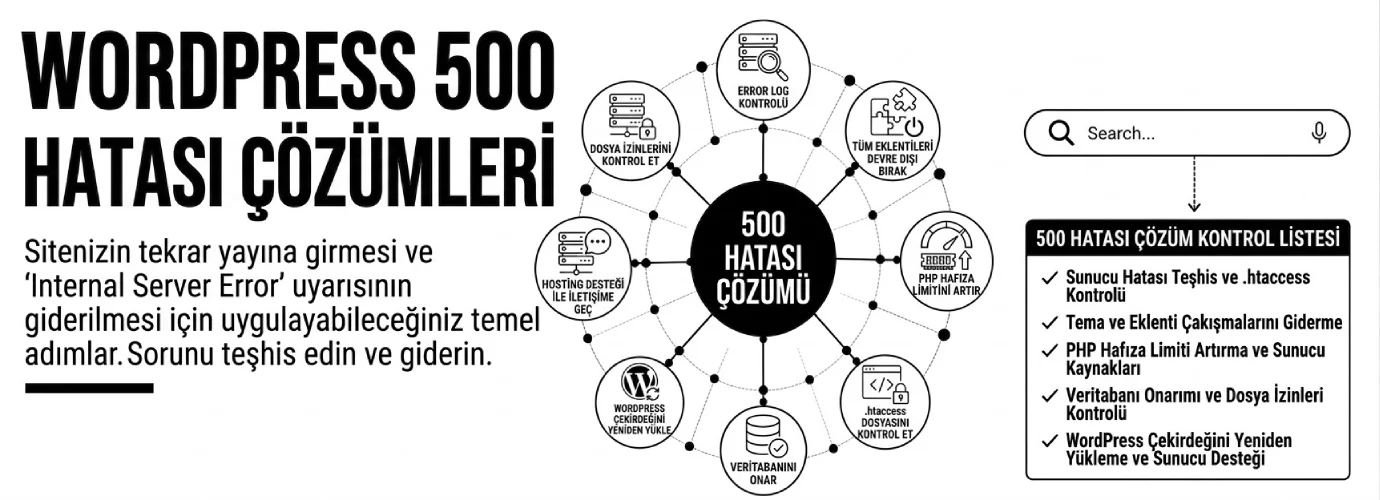
WordPress 500 hatası, sitenin sunucu tarafında beklenmeyen bir problem oluştuğunu gösteren genel bir hata mesajıdır. Tek başına 500 kodu sorunun kaynağını söylemez. Hatanın nedeni bir eklenti, tema, PHP kodu, PHP sürümü, bellek sınırı, .htaccess yapılandırması veya doğrudan sunucu tarafındaki bir problem olabilir. Bu rehberde WordPress 500 hatasının neden oluştuğunu ve kaynağını adım adım nasıl bulup çözebileceğinizi anlatıyoruz.
Hızlı cevap
WordPress 500 hatasını çözmenin en doğru yolu rastgele eklenti kapatmak değil, önce hatanın kaynağını tespit etmektir. Son yaptığınız değişikliği kontrol edin, WP_DEBUG ve debug.log ile PHP hatasını görün, ardından eklenti/tema, PHP sürümü, bellek, .htaccess ve sunucu loglarını sırayla kontrol edin. WordPress’in resmi dokümantasyonu da Internal Server Error için özellikle eklentilerin, temanın, .htaccess dosyasının ve PHP bellek limitinin kontrol edilmesini önerir.
WordPress 500 Hatası Nedir?
HTTP 500 Internal Server Error, web sunucusunun gelen isteği işlerken beklenmeyen bir hata ile karşılaştığını ifade eder. WordPress açısından önemli nokta şudur: 500 hatası belirli bir probleme verilen tek bir hata değildir.
Örneğin aynı 500 ekranı; hatalı PHP kodu, çakışan bir eklenti, uyumsuz bir tema, yetersiz PHP belleği, bozuk bir .htaccess kuralı veya sunucu yapılandırması nedeniyle ortaya çıkabilir.
Bu nedenle internette sık karşılaşılan “500 hatasını düzeltmek için şu eklentiyi kapatın” gibi tek adımlı çözümler her site için doğru değildir. Öncelikle hangi katmanda hata oluştuğunu belirlemek gerekir.
500 hatası bir teşhis değildir.
Teşhis edilmesi gereken problemin sonucudur.
| Olası kaynak | Tipik belirti | İlk kontrol |
|---|---|---|
| Eklenti | Güncelleme veya yeni eklenti kurulumundan sonra site bozulur. | Eklentileri geçici olarak devre dışı bırakma ve log kontrolü |
| Tema / özel kod | Belirli sayfalarda veya tema değişikliğinden sonra 500 oluşur. | PHP hata kaydı ve tema dosyaları |
| PHP sürümü | PHP sürümü değiştirildikten sonra site hata verir. | PHP fatal error ve uyumluluk kontrolü |
| PHP belleği | Ağır işlemlerde, yönetim panelinde veya belirli sayfalarda hata oluşur. | Memory exhausted kayıtları ve PHP limitleri |
| .htaccess | Sunucu yapılandırması veya rewrite değişikliğinden sonra 500 oluşur. | .htaccess dosyasını geçici olarak devre dışı bırakma |
| Sunucu | WordPress tarafında belirgin bir hata görünmez. | Nginx/Apache, PHP-FPM ve sunucu error logları |
WordPress 500 Hatası Neden Olur?
500 hatasını çözmeye başlamadan önce son yaptığınız değişiklikleri düşünün. Hata ortaya çıkmadan hemen önce bir eklenti güncellediniz mi? Yeni bir PHP kodu eklediniz mi? Tema dosyasını değiştirdiniz mi? PHP sürümünü değiştirdiniz mi? Sunucu veya cache yapılandırmasında değişiklik yaptınız mı?
Özellikle hata belirli bir işlemden hemen sonra başladıysa, son değişiklik güçlü bir ipucudur. Ancak değişiklik ile hata arasında zaman farkı varsa yalnızca buna dayanarak karar vermek doğru değildir.
500 hatasını çözmeye çalışırken mümkünse önce mevcut site ve dosyaların yedeğini alın. WordPress’in resmi debug dokümantasyonu da değişiklik yapmadan önce staging ortamı veya uygun bir yedek kullanılmasını öneriyor.
WordPress 500 Hatası Nasıl Teşhis Edilir?
En hızlı çözüm çoğu zaman hatayı tahmin etmek değil, hata kaydını okumaktır. WordPress’in debug sistemi PHP hatalarını kaydetmek için kullanılabilir.
Özellikle sitenin tamamı veya wp-admin erişilemez durumdaysa, ekranda yalnızca “500 Internal Server Error” görmek sorunun kaynağını anlamaya yetmez. Bu durumda WordPress debug logu ve sunucu error logları çok daha değerlidir.
WP_DEBUG ile hata kaydını açın
WordPress’in resmi dokümantasyonunda önerilen yöntemlerden biri WP_DEBUG ve WP_DEBUG_LOG kullanmaktır. WP_DEBUG_LOG etkin olduğunda hatalar genellikle wp-content/debug.log dosyasına kaydedilir.
wp-config.php dosyanızda, WordPress’in “That’s all, stop editing!” satırından önce şu yapılandırmayı kullanabilirsiniz:
define( 'WP_DEBUG', true );
define( 'WP_DEBUG_LOG', true );
define( 'WP_DEBUG_DISPLAY', false );
@ini_set( 'display_errors', 0 );
Buradaki amaç hatayı ziyaretçiye göstermek değil, log dosyasına yazdırmaktır. Özellikle canlı bir sitede PHP hata mesajlarının ziyaretçiye doğrudan gösterilmesi istenmeyen bilgi sızıntılarına neden olabilir.
Önemli: Debug işlemi tamamlandıktan sonra canlı sitede gereksiz yere WP_DEBUG açık bırakmayın. WordPress’in kendi dokümantasyonu da debug özelliklerinin esas olarak geliştirme ve test ortamlarında kullanılmasını öneriyor.
debug.log dosyasında ne aramalısınız?
Log dosyasında özellikle şu ifadeler sorunun kaynağını belirlemede önemlidir:
- PHP Fatal error
- Uncaught Error
- Uncaught TypeError
- Allowed memory size exhausted
- Call to undefined function
- Call to undefined method
- Parse error
- Maximum execution time exceeded
Örneğin log içerisinde belirli bir eklentinin dosya yolu ve satır numarası görünüyorsa, artık yalnızca “WordPress 500 hatası var” demiyorsunuz. Hatanın hangi PHP dosyasında oluştuğuna dair somut bir veri elde etmiş oluyorsunuz.
04 — EklentiWordPress Eklenti Kaynaklı 500 Hatası Nasıl Çözülür?
Eklentiler WordPress 500 hatalarının sık karşılaşılan kaynaklarından biridir. Özellikle bir eklenti güncellendikten, yeni bir eklenti kurulduktan veya PHP sürümü değiştirildikten sonra hata başladıysa eklenti uyumluluğu araştırılmalıdır.
Eğer WordPress yönetim paneline girebiliyorsanız, eklentileri geçici olarak devre dışı bırakıp siteyi tekrar test edebilirsiniz.
wp-admin de açılmıyorsa, eklentiler klasörü dosya yöneticisi, SFTP veya FTP üzerinden geçici olarak yeniden adlandırılarak tüm eklentilerin devre dışı kalması sağlanabilir. WordPress’in resmi hata giderme dokümantasyonunda da bu yöntem önerilen teşhis adımlarından biridir.
Örneğin:
/wp-content/plugins

→

/wp-content/plugins-disabled
Site bu işlemden sonra tekrar çalışıyorsa sorun büyük ihtimalle eklentilerden birindedir. Ancak burada işlem bitmez.
Eklentileri tekrar tek tek veya kontrollü gruplar halinde etkinleştirerek hangi eklentinin problemi oluşturduğunu izole etmek gerekir.
WordPress Tema Kaynaklı 500 Hatası Nasıl Bulunur?
Tema içerisindeki PHP kodları, özel fonksiyonlar veya tema ile çalışan eklentiler de 500 hatasına neden olabilir.
Özellikle functions.php dosyasına yeni bir kod eklendikten sonra hata başladıysa, eklenen kod ilk incelenmesi gereken bölümlerden biridir.
Yönetim paneline erişemiyorsanız aktif temayı geçici olarak devre dışı bırakmak için tema klasörünün adını değiştirmek kullanılabilecek bir teşhis yöntemidir. WordPress, aktif tema kullanılamadığında uygun bir varsayılan temaya geçebilir.
Ancak burada da amaç temayı rastgele değiştirmek değil, hatanın tema katmanından kaynaklanıp kaynaklanmadığını izole etmektir.
Eğer log dosyasında hata doğrudan belirli bir tema dosyasını gösteriyorsa, yalnızca temayı kapatmak geçici bir çözüm olabilir. Asıl neden olan PHP kodunun, fonksiyonun veya tema–eklenti etkileşiminin incelenmesi gerekir.
PHP Sürümü WordPress 500 Hatasına Neden Olur mu?
Evet. WordPress, PHP üzerinde çalışan bir uygulamadır ve WordPress çekirdeği, temalar ve eklentiler sunucudaki PHP sürümüyle uyumlu olmak zorundadır.
Özellikle eski bir eklenti veya tema ile daha yeni bir PHP sürümünün bir araya gelmesi, PHP fatal error veya uyumsuzluk kaynaklı problemlere yol açabilir.
Bunun tersi de önemlidir: yalnızca “daha eski PHP’ye geçelim, kesin düzelir” yaklaşımı doğru bir teşhis yöntemi değildir. Önce hata logunda PHP kaynaklı somut bir hata olup olmadığı kontrol edilmelidir.
PHP sürümü değişikliğinden hemen sonra 500 hatası başladıysa, değişiklik öncesi ve sonrası PHP hata kayıtlarını karşılaştırmak özellikle değerlidir.
07 — BellekWordPress PHP Bellek Limiti 500 Hatasına Neden Olur mu?
WordPress veya çalıştırılan bir PHP işlemi mevcut bellek sınırını aşarsa hata oluşabilir. Log içerisinde genellikle Allowed memory size exhausted benzeri bir kayıt görülür.
Böyle bir durumda yalnızca WordPress’in bellek limitini artırmak sorunu gerçekten çözmeyebilir. Çünkü PHP bellek limiti ile sunucunun toplam RAM kapasitesi, PHP-FPM yapılandırması, çalışan süreç sayısı ve uygulamanın gerçek bellek tüketimi birlikte değerlendirilmelidir.
Örneğin büyük bir WooCommerce kataloğu, görsel işleme, toplu ürün güncelleme, XML/CSV içe aktarma veya ağır bir yönetim paneli işlemi sırasında bellek tüketimi yükseliyorsa, hangi işlemin belleği tükettiği de araştırılmalıdır.
| Log / belirti | Muhtemel yön | Kontrol |
|---|---|---|
| Allowed memory size exhausted | PHP bellek tüketimi | PHP memory_limit, işlem ve eklenti davranışı |
| Maximum execution time exceeded | Uzun süren PHP işlemi | İşlem, eklenti, import/export ve PHP timeout değerleri |
| Uncaught TypeError | Kod veya uyumluluk problemi | Dosya, satır numarası, PHP sürümü ve çağrılan fonksiyon |
| Call to undefined function | Eksik/uyumsuz fonksiyon veya PHP extension | Hata veren kod ve sunucu PHP modülleri |
.htaccess Kaynaklı WordPress 500 Hatası Nasıl Düzeltilir?
Özellikle Apache tabanlı WordPress kurulumlarında bozuk veya hatalı bir .htaccess dosyası Internal Server Error oluşturabilir.
WordPress’in resmi dokümantasyonu da bozulmuş bir .htaccess dosyasını 500 hatasının olası kaynaklarından biri olarak gösteriyor.
Dosyaya erişiminiz varsa mevcut .htaccess dosyasını doğrudan silmek yerine önce yedekleyerek yeniden adlandırmak daha güvenlidir:
.htaccess

→

.htaccess_old
Site tekrar açılıyorsa, problem büyük ihtimalle bu dosyadaki kurallardan biriyle ilişkilidir.
WordPress yönetim paneline erişebiliyorsanız Ayarlar → Kalıcı Bağlantılar ekranını açıp herhangi bir değişiklik yapmadan kaydetmek, WordPress’in uygun rewrite kurallarını yeniden oluşturmasına yardımcı olabilir.
Not: Bu yöntem Apache/.htaccess kullanan sistemler için anlamlıdır. Nginx kullanan sunucularda aynı dosyayı aramak yerine Nginx yapılandırması ve ilgili server/PHP-FPM logları incelenmelidir.
WordPress 500 Hatasında Sunucu Logları Nasıl Kontrol Edilir?
WordPress’in kendi loglarında yeterli bilgi yoksa hata artık uygulama seviyesinin dışında olabilir. Bu durumda sunucunun error logları kontrol edilmelidir.
Özellikle Nginx veya Apache ile PHP-FPM kullanan sistemlerde, WordPress’in ürettiği hata ile web sunucusunun veya PHP-FPM’in kaydettiği hata farklı katmanlarda görülebilir.
Örneğin WordPress tarafında yalnızca 500 görünürken PHP-FPM logunda gerçek fatal error, worker problemi veya başka bir PHP çalışma zamanı hatası görülebilir.
En doğru yöntem hatayı tekrar oluşturmak, oluştuğu saati not etmek ve aynı zaman aralığındaki sunucu loglarını incelemektir. WordPress’in resmi destek kaynakları da ayrıntılı hata mesajının sunucu error logunda bulunabileceğini belirtiyor.
10 — Yönetim paneliWordPress 500 Hatası Nedeniyle wp-admin Açılmıyorsa Ne Yapılır?
500 hatası yalnızca ana sayfada değil, /wp-admin adresinde de ortaya çıkabilir. Bu durumda WordPress yönetim panelinden eklenti veya tema devre dışı bırakmak mümkün olmayabilir.
Böyle bir durumda dosya sistemi üzerinden teşhis yapılabilir.
- Önce mümkünse site yedeğini alın.
wp-content/pluginsklasörünü geçici olarak yeniden adlandırarak eklentileri devre dışı bırakın.- Site düzelirse eklentileri kontrollü biçimde tekrar etkinleştirin.
- Devam ediyorsa aktif temayı geçici olarak devre dışı bırakmayı deneyin.
.htaccessdosyasını kontrol edin.wp-content/debug.logve sunucu error loglarını inceleyin.
Bu işlemlerden sonra hâlâ 500 alıyorsanız, sorun WordPress’in üst katmanlarından ziyade PHP veya sunucu yapılandırmasına kadar inmiş olabilir.
11 — WooCommerceWooCommerce’de 500 Hatası Nasıl Çözülür?
WooCommerce sitelerinde 500 hatası daha dikkatli incelenmelidir. Çünkü hata yalnızca ana sayfada değil; ürün, sepet, ödeme, hesap, yönetim paneli veya AJAX işlemlerinden yalnızca birinde ortaya çıkabilir.
Örneğin ürün düzenleme ekranında 500 oluşurken mağazanın ön yüzü normal çalışabilir. Bu durumda “site tamamen bozuk” varsayımı yerine hatanın hangi istekte oluştuğu belirlenmelidir.
| Hata nerede? | İlk bakılacak alan | Olası kaynaklar |
|---|---|---|
| Ürün sayfası | PHP logu ve ürün/tema kodu | Tema, özel kod, ürün eklentileri |
| Sepet | WooCommerce logları ve AJAX istekleri | Eklenti, ödeme/kargo entegrasyonu, özel kod |
| Ödeme | Gateway ve PHP logları | Ödeme eklentisi, checkout özelleştirmeleri |
| wp-admin | PHP memory ve fatal error kayıtları | WooCommerce eklentileri, import/export, özel admin kodu |
| AJAX | Network isteği ve PHP logu | PHP fatal error, nonce, endpoint veya eklenti çakışması |
WooCommerce’de özellikle ödeme ve sepet gibi kritik akışlarda yalnızca sayfayı yenileyerek teşhis yapmak yerine, hatanın hangi HTTP isteğinde oluştuğunu ve o isteğin sunucu tarafında hangi PHP kodunu çalıştırdığını belirlemek daha sağlıklı bir yaklaşımdır.
12 — ÇözümWordPress 500 Hatasını Çözmek İçin Kontrol Listesi
-
01
Son değişikliği kontrol edin. Eklenti, tema, PHP, özel kod veya sunucu yapılandırması değişti mi?
-
02
WordPress debug logunu kontrol edin. Fatal error, TypeError, memory veya syntax hatası var mı?
-
03
Eklentileri izole edin. Tüm eklentileri geçici olarak devre dışı bırakıp tekrar test edin.
-
04
Temayı kontrol edin. Özellikle yeni eklenen PHP kodlarını ve tema–eklenti etkileşimlerini inceleyin.
-
05
PHP sürümünü kontrol edin. PHP değişikliğinden sonra hata başladıysa uyumluluk problemi araştırın.
-
06
PHP memory limitini kontrol edin. Logda memory exhausted benzeri bir kayıt varsa yalnızca limiti artırmak yerine tüketimin kaynağını bulun.
-
07
.htaccess veya sunucu yapılandırmasını kontrol edin. Apache kullanılıyorsa rewrite kurallarını, Nginx kullanılıyorsa ilgili server yapılandırmasını inceleyin.
-
08
Sunucu error loglarını inceleyin. WordPress logu yeterli değilse PHP-FPM ve web sunucusu loglarına geçin.
500 Hatasında Yapılmaması Gerekenler
500 hatasıyla karşılaşıldığında paniğe kapılıp aynı anda birçok ayarı değiştirmek, sorunun kaynağını bulmayı daha zor hale getirebilir.
- Yedek almadan kritik dosyaları silmeyin.
- Hangi problemin çözüldüğünü bilmeden birden fazla eklentiyi rastgele kaldırmayın.
- Canlı sitede PHP hata mesajlarını ziyaretçilere açık bırakmayın.
- Sunucunun RAM’i yeterli değilken yalnızca WordPress memory limitini yükseltmeye çalışmayın.
- Logda gerçek hata görülmeden PHP sürümünü rastgele değiştirmeyin.
.htaccessdosyasını yedeklemeden doğrudan silmeyin.- 500 hatasını yalnızca WordPress kaynaklı kabul etmeyin; web sunucusu ve PHP-FPM katmanını da kontrol edin.
WordPress 500 Hatası Çözülmüyorsa Ne Yapılmalı?
Basit bir eklenti çakışması veya bozuk .htaccess dosyası birkaç dakikada izole edilebilir. Ancak hata tekrar tekrar oluşuyorsa veya loglarda PHP, PHP-FPM, sunucu yapılandırması, özel geliştirme ya da WooCommerce entegrasyonlarıyla ilgili karmaşık hatalar bulunuyorsa sorun artık yalnızca “bir eklentiyi kapatma” seviyesinde olmayabilir.
Böyle durumlarda önce hatanın kaynağını tespit etmek, ardından kalıcı çözümü uygulamak gerekir. WordPress teknik destek kapsamında performans, güvenlik, eklenti, tema, PHP ve sunucu kaynaklı problemlerin teknik olarak incelenmesi bu noktada devreye girebilir.
Özellikle mevcut sitenin özel geliştirmeler, WooCommerce entegrasyonları veya sunucu tarafında özelleştirilmiş bir altyapısı varsa, sorunun yalnızca WordPress panelinden değil tüm teknik yapı üzerinden değerlendirilmesi gerekebilir.
500 hatasının nedenini bulmak, sadece hatayı kapatmaktan farklıdır.
WordPress sitenizde tekrar eden PHP hataları, eklenti ve tema çakışmaları, performans problemleri veya WooCommerce kaynaklı teknik sorunlar varsa problemi kaynağından incelemek gerekir. Daha kapsamlı WordPress geliştirme ve teknik çözüm ihtiyaçları için WordPress uzmanı desteği hakkında bilgi alabilirsiniz.
WordPress uzmanı desteğini inceleWordPress 500 Hatası İçin En Doğru Yaklaşım
WordPress 500 hatasını çözmenin en önemli noktası, hata mesajını yalnızca bir sonuç olarak görmektir. 500 kodu tek başına problemin eklentide, temada, PHP’de veya sunucuda olduğunu söylemez.
Önce hatanın ne zaman başladığını belirleyin. Ardından WordPress debug logunu ve mümkünse sunucu error loglarını inceleyin. Buradan elde edilen bilgiye göre eklentiyi, temayı, PHP sürümünü, bellek kullanımını, .htaccess dosyasını veya sunucu yapılandırmasını izole edin.
Özellikle canlı ve WooCommerce kullanan sitelerde rastgele değişiklik yapmak yerine kontrollü teşhis çok daha güvenlidir. Çünkü bir 500 hatasını ortadan kaldırırken başka bir işlevi bozmak mümkündür.
Logu bul → hatanın katmanını belirle → problemi izole et → nedeni düzelt → tekrar test et. WordPress 500 hatalarında en sağlıklı teşhis sırası budur.
WordPress 500 Hatası Hakkında Sık Sorulan Sorular
WordPress’te karşılaştığınız hata yalnızca 500 ile sınırlı değilse, performans, güvenlik, eklenti, tema ve teknik altyapı problemleri için WordPress teknik destek sayfamızı inceleyebilirsiniz. Daha kapsamlı özel geliştirme ve WooCommerce projeleri için ise WordPress uzmanı hizmetlerimizi inceleyebilirsiniz.