Google Search Console Nasıl Kullanılır? Adım Adım Rehber
Google Search Console nasıl kullanılır? Site ekleme ve doğrulama, site haritası gönderme, performans raporunu okuma, dizine ekleme hataları ve URL denetimi adımları, Türkçe arayüz adlarıyla.
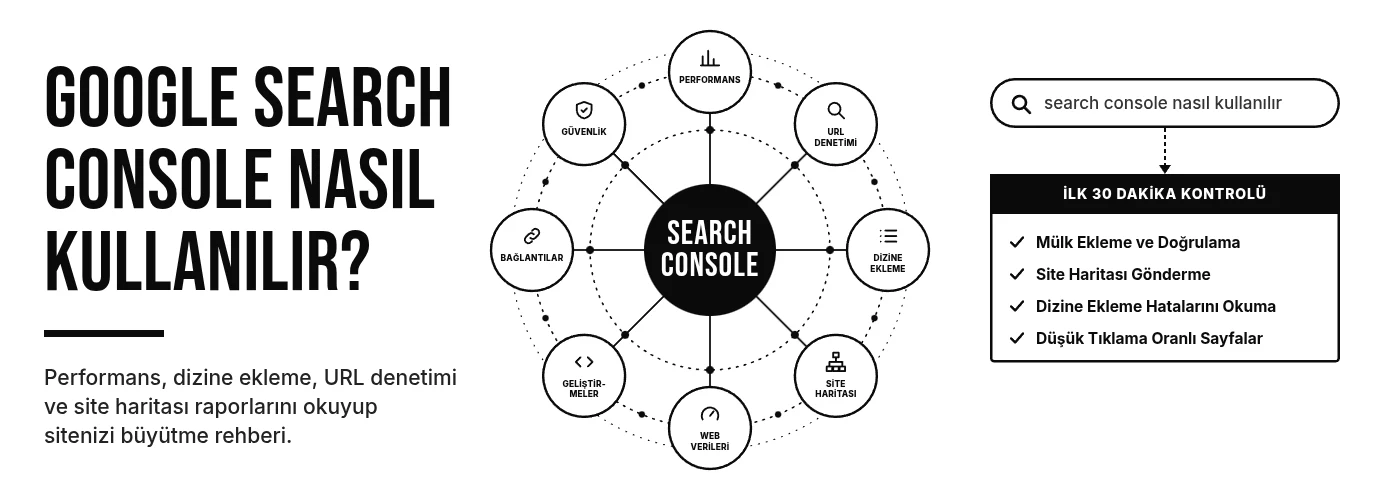
Sitenizin Google’da hangi sorgularda göründüğünü, hangi sayfalarınızın dizinde olmadığını ve nedenini görmenin tek resmî yolu Google Search Console. Google Search Console nasıl kullanılır, hangi rapor ne anlatır ve haftada 15 dakikada neyi kontrol etmelisiniz? Bu rehberde kurulumdan rapor okumaya kadar her adımı, Search Console’un Türkçe arayüzündeki adlarıyla anlatıyoruz.
Hızlı Cevap: Google Search Console Nasıl Kullanılır?
- search.google.com/search-console adresinden sitenizi alan mülkü olarak ekleyin ve DNS kaydıyla doğrulayın.
- Site Haritaları bölümünden site haritanızı gönderin (WordPress’te genellikle /sitemap_index.xml).
- Performans raporunda hangi sorgu ve sayfaların tıklama aldığını haftalık izleyin.
- Sayfa dizine ekleme raporunda dizine girmeyen sayfaları ve nedenlerini ayda bir kontrol edin.
- Yeni veya güncellenen her sayfayı URL denetimi ile kontrol edip dizine ekleme isteyin.
Google Search Console Nedir?
Google Search Console, Google’ın site sahiplerine sunduğu ücretsiz bir araçtır. Sitenizin Google aramasında kaç kez göründüğünü ve tıklandığını, hangi sayfaların dizinde olduğunu, hız ve mobil uyum durumunu ve Google’ın siteniz hakkında gönderdiği uyarıları gösterir. Google Analytics’ten farkı, siteye gelmeden önceki arama tarafını göstermesidir.
| Google Search Console | Google Analytics 4 | |
|---|---|---|
| Neyi ölçer? | Google aramasındaki görünürlük | Sitedeki ziyaretçi davranışı |
| Temel metrikler | Tıklama, gösterim, tıklama oranı, ortalama konum | Kullanıcı, oturum, etkileşim, dönüşüm |
| Sorgu (anahtar kelime) verisi | Var | Yok |
| Teknik sorunlar | Dizine ekleme, hız, yapısal veri, güvenlik | Yok |
Search Console’a Site Nasıl Eklenir?
Search Console’da iki tür mülk vardır. Hangisini seçtiğiniz, hangi verileri göreceğinizi belirler.
| Alan mülkü (örnek.com) | URL ön eki mülkü (https://örnek.com/) | |
|---|---|---|
| Kapsam | Tüm alt alan adları, http ve https birlikte | Sadece yazılan adresle başlayan sayfalar |
| Doğrulama | Sadece DNS kaydı | HTML etiketi, HTML dosyası, Google Analytics, Tag Manager veya DNS |
| Ne zaman? | Alan adının DNS ayarlarına erişiminiz varsa (önerilen) | Hızlı kurulum veya tek bir klasörü izlemek için |
Mülk ekleyin
search.google.com/search-console adresine Google hesabınızla girin, sol üstteki mülk seçiciden Mülk ekle‘ye tıklayın ve Alan kutusuna alan adınızı www ve https olmadan yazın.
DNS kaydıyla doğrulayın
Search Console’un verdiği TXT kaydını kopyalayın, alan adınızı aldığınız firmanın veya Cloudflare’in DNS paneline yeni bir TXT kaydı olarak ekleyin. Kayıt yayıldıktan sonra Doğrula‘ya tıklayın; bu birkaç dakika ile birkaç saat sürebilir.
Site haritasını gönderin
Sol menüden Site Haritaları‘na girin, site haritası adresinizi yazıp gönderin. WordPress’te Rank Math ve Yoast için bu adres genellikle /sitemap_index.xml’dir. Durum “Başarılı” görünmeli ve bulunan URL sayısı sitenizdeki önemli sayfa sayısına yakın olmalı.
Birçok site Search Console’a yıllar önce URL ön eki mülkü olarak eklenmiş durumda. Bu durumda www veya http sürümüne giden trafik ve hatalar raporlarda görünmez. Alan mülkü ekleyip eski mülkü silmeden bırakmak en güvenli yoldur; geçmiş veriler eski mülkte kalır.
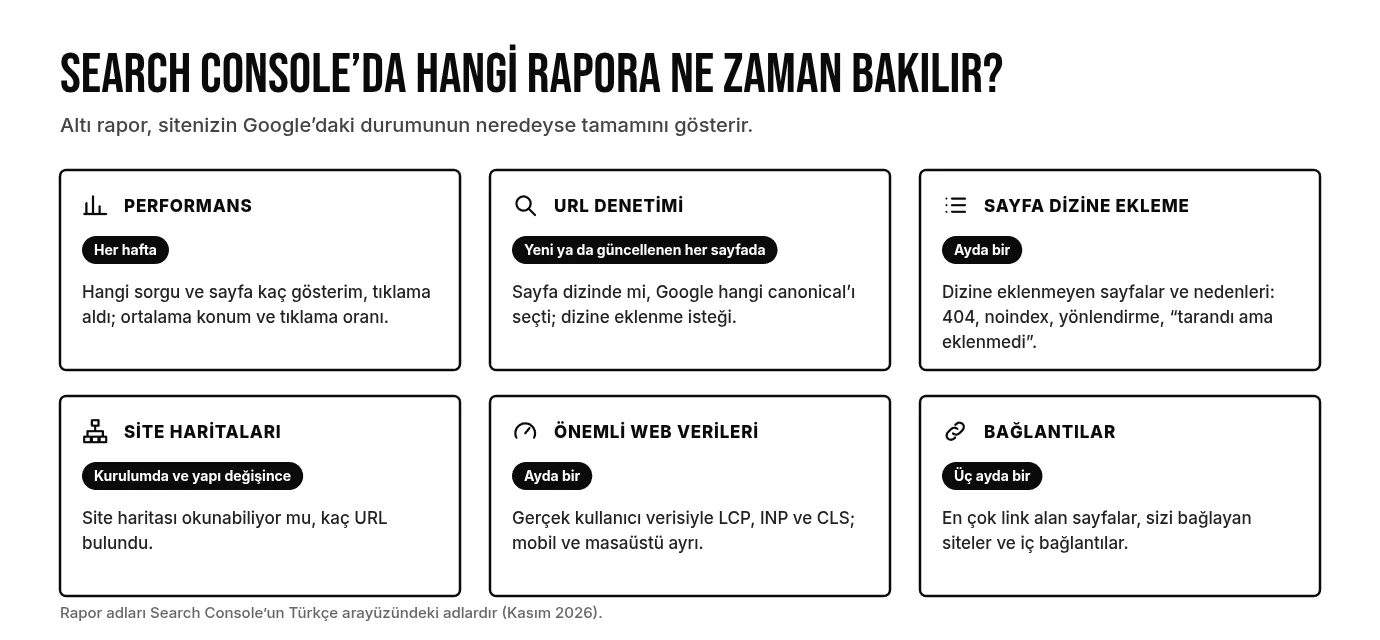
Performans Raporu Nasıl Okunur?
Performans raporu, sitenizin Google aramasında kaç kez göründüğünü ve tıklandığını gösterir. En fazla 16 aylık veri tutar; son günlerin verisi kesinleşmemiş olabilir ve grafikte kesikli çizgiyle gösterilir.
| Metrik | Ne anlatır? |
|---|---|
| Toplam tıklama sayısı | Google arama sonucundan sitenize kaç kez tıklandığı |
| Toplam gösterim sayısı | Sitenizin arama sonuçlarında kaç kez göründüğü |
| Ortalama TO | Tıklama oranı: tıklama ÷ gösterim |
| Ortalama konum | Sitenizin o sorgudaki en üst sonucunun ortalama sırası |
Raporun altındaki Sorgular, Sayfa sayısı, Ülkeler, Cihazlar, Arama görünümü ve Gün sekmeleri, aynı veriyi farklı açılardan gösterir. Dört metriği birden açın ve satır sayısını 500’e çıkarın; şu üç analizi her ay yapın:
- 2. sayfadaki sorgular: Ortalama konumu 8 ile 20 arasında, gösterimi yüksek sorgular. Bu sayfalara yapılacak içerik güncellemesi en hızlı trafiği getirir.
- Düşük tıklama oranı: İlk 10’da olup tıklama oranı %1’in altında kalan sayfalar. Başlık ve meta açıklamayı aranan soruya göre yeniden yazın.
- Düşüşler: Tarih aralığında Karşılaştır sekmesiyle son 3 ayı önceki 3 ayla kıyaslayın; tıklaması en çok düşen sayfaları bulun.
Google’a göre AI Overviews ve AI Mode’daki görünürlük Performans raporunda “Web” arama türü içinde sayılır; ayrı bir filtre yoktur. Yapay zeka aramalarında görünürlüğü artırmak için GEO rehberimize bakabilirsiniz.
URL Denetimi Aracı Ne İşe Yarar?
Üstteki arama kutusuna sitenizden bir adres yapıştırdığınızda URL denetimi açılır. Sayfanın dizinde olup olmadığını, Google’ın son tarama tarihini, Google’ın seçtiği canonical adresi ve sayfanın mobilde nasıl göründüğünü gösterir.
- Canlı URL’yi test et: Sayfanın şu anki halini Google’ın nasıl gördüğünü gösterir. JavaScript ile yüklenen içeriğinizin “Taranan sayfa” HTML’inde görünüp görünmediğini buradan kontrol edin.
- Dizine eklenmesini iste: Yeni yayınladığınız veya önemli ölçüde güncellediğiniz sayfalar için kullanın. Taramayı hızlandırabilir ama dizine eklenmeyi garanti etmez; aynı sayfa için tekrar tekrar istemek işe yaramaz.
Sayfa Dizine Ekleme Raporu: Hangi Hata Ne Anlama Gelir?
Bu rapor, sitenizdeki sayfaların kaçının dizinde olduğunu ve dizine eklenmeyenlerin nedenini gösterir. Her neden bir hata değildir; önemli olan, dizinde olması gereken bir sayfanın bu listede olup olmadığıdır.
| Neden | Ne demek? | Ne yapmalı? |
|---|---|---|
| Tarandı – şu anda dizine eklenmiş değil | Google sayfayı gördü ama eklemeye değer bulmadı | Gerçek sayfaysa içeriği güçlendirin veya benzeriyle birleştirin; CSS/JS dosyalarıysa işlem gerekmez |
| Keşfedildi – şu anda dizine eklenmiş değil | Google adresi biliyor ama henüz taramadı | İç bağlantı verin, site haritasında olduğundan emin olun |
| Bulunamadı (404) | Sayfa yok | Bilinçli silindiyse dokunmayın; başka sayfaya taşındıysa 301 verin |
| Yönlendirmeli sayfa | Adres başka bir adrese yönleniyor | Normal; iç linkleri son adrese güncelleyin |
| “noindex” etiketi tarafından hariç tutuldu | Sayfada noindex var | Bilinçliyse sorun yok; önemli bir sayfaysa etiketi kaldırın |
| Kopya, Google kullanıcıdan farklı bir standart sayfa seçti | Google başka bir sayfayı asıl sürüm saydı | Canonical ve içerik benzerliğini kontrol edin |
Kasım 2026’da tripleworks.com.tr’de “Tarandı – şu anda dizine eklenmiş değil” listesinde 117 adres vardı. Bunların 116’sı tema CSS ve JavaScript dosyalarıydı, yani sorun değildi. Gerçek sorun tek bir yazıydı: benzer konudaki başka bir yazımızla çakıştığı için Google onu dizine almamıştı. Rapordaki sayıya değil, listedeki adreslere bakmak bu yüzden önemli.
Önemli Web Verileri Raporu
Bu rapor, sitenizin gerçek kullanıcılarda ne kadar hızlı ve kararlı açıldığını Chrome kullanıcı verisiyle gösterir. Mobil ve masaüstü ayrı ölçülür; sayfalar benzer gruplar halinde “İyi”, “İyileştirme gerektiren” ve “Yavaş” olarak sınıflanır.
| Metrik | Ne ölçer? | “İyi” eşik |
|---|---|---|
| LCP | Sayfanın ana içeriğinin yüklenme süresi | 2,5 saniye ve altı |
| INP | Tıklama ve dokunmalara tepki süresi | 200 milisaniye ve altı |
| CLS | Yükleme sırasında sayfadaki kayma | 0,1 ve altı |
WordPress sitelerde bu değerleri düzeltmek için WordPress site hızı rehberimize bakabilirsiniz.
Diğer Raporlar: Bağlantılar, Geliştirmeler, Güvenlik
- Bağlantılar: En çok dış bağlantı alan sayfalarınızı, sizi bağlayan siteleri ve iç bağlantı sayılarını gösterir. Önemli bir hizmet sayfanız az iç bağlantı alıyorsa burada görürsünüz.
- Geliştirmeler: Breadcrumb, ürün, video gibi yapısal verilerin geçerli olup olmadığını gösterir. “Geçersiz” sayısı sıfır olmalı.
- Güvenlik ve Manuel işlemler: Sitenizde zararlı yazılım veya Google’ın manuel cezası varsa burada görünür. Normalde “Sorun tespit edilmedi” yazmalı.
- Kaldırmalar: Bir sayfayı arama sonuçlarından geçici olarak (yaklaşık 6 ay) gizlemek için kullanılır; kalıcı silme değildir.
Search Console size neyin bozuk olduğunu söyler, ama neyi düzelteceğinize siz karar verirsiniz. Her rapordaki sayıya değil, para kazandıran sayfalarınızın o rapordaki durumuna bakın.
Haftada 15 Dakikalık Search Console Kontrolü
-
Performans: son 7 gün ve önceki 7 gün Toplam tıklamada %20’den büyük bir düşüş var mı, hangi sayfada?
-
Yeni yayınlanan sayfalar URL denetimiyle dizinde olup olmadıklarını kontrol edin.
-
İletiler (zil simgesi) Google’ın gönderdiği yeni uyarı var mı?
-
Ayda bir: Sayfa dizine ekleme ve Önemli Web Verileri Dizinde olması gereken bir sayfa listeden çıktı mı, yavaş sayfa sayısı arttı mı?
-
Üç ayda bir: 2. sayfa sorguları Konumu 8–20 arasındaki sorgular için içerik güncelleme listesi çıkarın.
Teknik tarafta kontrol etmeniz gereken her şeyi tek listede görmek için 50 maddelik teknik SEO kontrol listemizi indirebilirsiniz.
Profesyonel DestekSearch Console Verinizi Birlikte Okuyalım.
Sitenizin Search Console verisini inceleyip hangi sayfaların 2. sayfada kaldığını, hangi hataların gerçekten önemli olduğunu ve önce neyin düzeltilmesi gerektiğini önceliklendirilmiş bir yol haritasıyla çıkarıyoruz.
SEO Analizi İçin İletişime Geçin