Instagram Sticker Nasıl Yapılır? Story GIF Oluşturma Rehberi
Instagram sticker nasıl yapılır? Cutouts ile fotoğraftan ve videodan çıkartma, iPhone'da sticker oluşturup hikâyeye yapıştırma, Story GIF hazırlama ve markaya özel GIF'leri GIPHY'ye yükleme adımları.
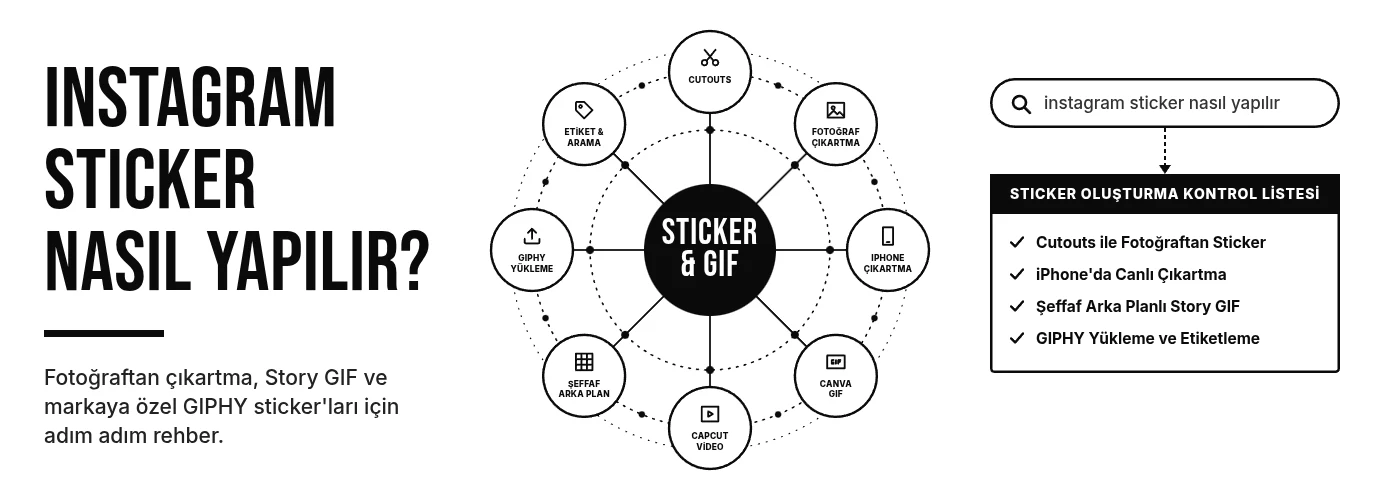
Instagram hikâyelerinde kullanılan sticker’lar, paylaşımları daha dikkat çekici ve etkileşimli hâle getirmenin yollarından biri. Kendi fotoğrafınızdan bir çıkartma oluşturabilir, hareketli bir Story GIF hazırlayabilir veya markanızın Instagram GIF aramalarında bulunabilecek kendine ait sticker’larını yayınlayabilirsiniz. Peki Instagram sticker nasıl yapılır, Story GIF nasıl oluşturulur ve markaya özel GIF’ler Instagram’da nasıl kullanılır? Bu rehberde tüm yöntemleri adım adım anlatıyoruz.
Hızlı Cevap: Instagram Sticker Nasıl Yapılır?
Instagram’da kendi sticker’ınızı (çıkartmanızı) uygulamanın içindeki Cutouts özelliğiyle birkaç saniyede yapabilirsiniz:
- Instagram’da yeni bir hikâye veya Reels oluşturun.
- Üstteki çıkartma (sticker) simgesine dokunun.
- Makas simgeli Cutouts seçeneğini açıp galeriden fotoğraf veya video seçin.
- Instagram nesneyi arka plandan ayırır; Çıkartmayı kullan / Use sticker ile hikâyenize ekleyin.
Oluşturduğunuz sticker kaydedilir ve sonraki hikâyelerde tekrar kullanılabilir. iPhone’da Fotoğraflar uygulamasından da çıkartma yapıp Instagram’a yapıştırabilirsiniz. Hareketli GIF sticker’ların Instagram GIF aramasında herkese görünmesi içinse GIPHY’ye yükleme gerekir.
Instagram Sticker Nedir? GIF ile Arasındaki Fark Nedir?
Instagram sticker, hikâye veya Reels içeriklerine eklenebilen görsel ya da etkileşimli öğelerdir. Konum, anket, soru, bağlantı, müzik, GIF ve fotoğraftan oluşturulan çıkartmalar bu gruba girer. Kullanıcılar sticker’ları içeriklerinin üzerine yerleştirerek paylaşımlarını kişiselleştirebilir.
GIF ise birden fazla görüntü karesinin art arda oynatılmasıyla oluşan hareketli görsel formatıdır. Her GIF sticker değildir. Özellikle GIPHY’de sticker olarak sınıflandırılan dosyalar, çevresinde şeffaf alan bulunan ve hareket içeren GIF dosyalarıdır.
| İçerik türü | Ne işe yarar? | Nasıl oluşturulur? |
|---|---|---|
| Instagram sticker | Hikâyeye etkileşim veya görsel öğe ekler. | Instagram’ın sticker menüsünden seçilir. |
| Cutouts sticker | Fotoğraf veya videodaki bir nesneyi çıkartmaya dönüştürür. | Instagram’ın Cutouts özelliğiyle oluşturulur. |
| Story GIF | Hikâyede hareketli görsel veya animasyon kullanmayı sağlar. | GIF hazırlanır veya GIPHY üzerinden seçilir. |
| Markaya özel GIF sticker | Marka logosu, karakteri veya mesajının GIF aramasında bulunmasını sağlar. | GIPHY’ye uygun formatta yüklenir ve kanal koşulları tamamlanır. |
Instagram’da kendi fotoğrafınızdan sticker oluşturmak için GIPHY hesabına ihtiyacınız yoktur. Ancak markanızın hazırladığı GIF sticker’larının GIPHY destekli arama alanlarında bulunmasını istiyorsanız GIPHY’nin içerik, kanal ve yayınlama kurallarını takip etmeniz gerekir.
Instagram’da Fotoğraftan Sticker Nasıl Yapılır?
Instagram’ın Cutouts özelliği, telefonunuzdaki fotoğraf veya videolardan belirli bir nesneyi ayırarak özel bir sticker oluşturmanızı sağlar. Örneğin bir ürün fotoğrafındaki ürünü, evcil hayvanınızı, bir objeyi veya kendi fotoğrafınızdaki belirgin bir kişiyi arka planından ayırabilirsiniz.
Instagram’da fotoğraftan sticker oluşturmak için şu adımları izleyin:
Hikâye veya Reels oluşturma ekranını açın
Instagram uygulamasında yeni bir hikâye veya Reels hazırlamaya başlayın. Galeriden bir görsel seçebilir ya da yeni bir içerik oluşturabilirsiniz.
Çıkartmalar menüsüne girin
Ekranın üst bölümündeki çıkartma simgesine dokunun. Açılan menüde makas simgesiyle gösterilen Cutouts seçeneğini bulun.
Fotoğraf veya video seçin
Galerinizden sticker’a dönüştürmek istediğiniz fotoğrafı veya videoyu seçin. Konusu belirgin, arka planından kolayca ayrılabilen görseller genellikle daha iyi sonuç verir.
Oluşturulan çıkartmayı kontrol edin
Instagram seçtiğiniz görseldeki nesneyi otomatik olarak ayırmaya çalışır. Sonuç istediğiniz gibi değilse, desteklenen durumlarda çıkartma yapmak istediğiniz nesneyi kendiniz seçebilirsiniz.
Sticker’ı kullanın
Use sticker / Çıkartmayı kullan seçeneğine dokunarak oluşturduğunuz öğeyi hikâyenize veya Reels içeriğinize ekleyin. Oluşturduğunuz çıkartmalar sticker alanınızda tekrar kullanılabilir.
Cutouts özelliğinde karmaşık arka planlar, birbirine çok yakın nesneler veya düşük kaliteli görseller otomatik ayırma işlemini zorlaştırabilir. Daha net sonuçlar için tek bir ana nesnenin belirgin olduğu fotoğraflar kullanın.
Instagram, herkese açık hesaplarda paylaşılan bazı uygun fotoğraflardan da sticker oluşturulmasına izin verebilir. Bunun için ilgili gönderideki üç nokta menüsünden Sticker oluştur / Create sticker seçeneği kullanılabilir. Bu seçenek her gönderide veya her hesapta görünmeyebilir.
Instagram’ın bu özelliği hakkındaki resmî açıklamasını Meta’nın Cutouts ve yeni Story sticker’ları duyurusunda inceleyebilirsiniz.
Videodan hareketli sticker nasıl yapılır?
Cutouts yalnızca fotoğraflarla sınırlı değildir. Galeriden kısa bir video seçtiğinizde Instagram, videodaki ana nesneyi ayırarak hareketli (animasyonlu) bir sticker oluşturabilir. En iyi sonucu; tek bir kişinin, ürünün veya hayvanın sabit bir arka plan önünde hareket ettiği kısa videolarda alırsınız. Kalabalık sahnelerde ve hızlı kamera hareketlerinde nesne ayırma zorlaşır.
Kaydettiğiniz sticker’lar nerede? Nasıl silinir?
Cutouts ile oluşturduğunuz sticker’lar, hikâye veya Reels oluştururken çıkartma menüsündeki Çıkartmalarınız / Your stickers alanında saklanır. Bir sticker’ı silmek için bu alanda sticker’a basılı tutup Sil / Delete seçeneğine dokunmanız yeterlidir. Başka bir hesabın gönderisinden oluşturduğunuz sticker, o gönderi kaldırılırsa sizin listenizden de kaybolur.
Başkasının fotoğrafından sticker yapmak ve bunu kapatmak
Herkese açık hesaplardaki uygun gönderilerde, sağ üstteki üç nokta menüsünden Çıkartma oluştur / Create sticker seçeneği görünebilir. Bu özellik gizli hesapların gönderilerinde çalışmaz. Kendi gönderilerinizden başkalarının sticker oluşturmasını istemiyorsanız profilinizdeki menüden Paylaşım ve yeniden kullanım (Sharing and reuse) ayarlarını kontrol edin; içeriğinizin yeniden kullanılmasına izin veren seçenekleri buradan kapatabilirsiniz. Menü adları uygulama sürümüne göre küçük farklılıklar gösterebilir.
Telefonun Kendi AraçlarıiPhone ve Android‘de Fotoğraftan Sticker Yapıp Instagram’a Ekleme
Instagram’daki Cutouts seçeneğini göremiyorsanız veya nesneyi daha hassas ayırmak istiyorsanız telefonunuzun kendi fotoğraf araçlarını kullanabilirsiniz. Bu yöntemde arka planı telefon kaldırır, Instagram’a ise hazır çıkartmayı yapıştırırsınız.
iPhone’da (iOS 17 ve sonrası)
- Fotoğraflar uygulamasında konusu net olan bir fotoğraf açın.
- Kişiye veya nesneye, kenarlarında parlak bir çizgi belirene kadar basılı tutun.
- Açılan menüden Kopyala‘ya dokunun. İsterseniz Çıkartma Ekle ile iPhone’un çıkartma koleksiyonuna da kaydedebilirsiniz.
- Instagram’da yeni bir hikâye açın, ekrana dokunup metin alanını açın ve Yapıştır‘ı seçin.
- Yapıştırılan görsel sticker gibi davranır; boyutunu ve konumunu iki parmakla ayarlayabilirsiniz.
Canlı Fotoğraf (Live Photo) üzerinden oluşturulan iPhone çıkartmaları iMessage içinde hareketli olabilir; Instagram’a yapıştırıldığında ise genellikle sabit görsel olarak eklenir.
Android’de
Android telefonlarda bu özellik markaya ve arayüz sürümüne göre değişir. Örneğin güncel Samsung Galaxy modellerinde Galeri uygulamasında nesneye basılı tutarak onu arka plandan ayırabilir, Kopyala veya Çıkartma olarak kaydet seçenekleriyle kullanabilirsiniz. Telefonunuzda bu seçenek yoksa Instagram’ın Cutouts özelliği en pratik yoldur.
Instagram uygulamanız güncel değilse, uygulamanın galeriye erişim izni kapalıysa veya özellik hesabınıza henüz açılmamışsa Cutouts menüde çıkmayabilir. Önce uygulamayı App Store veya Google Play’den güncelleyin, ardından telefon ayarlarından Instagram’ın fotoğraf erişim iznini kontrol edin. Başka bir gönderide Çıkartma oluştur seçeneği yoksa o hesap gizli olabilir ya da hesap sahibi bu özelliği kapatmış olabilir.
Instagram Story GIF Nasıl Yapılır?
Instagram Story GIF oluşturmak için önce kullanmak istediğiniz animasyonu hazırlamanız gerekir. Bu animasyon bir logo, yazı, ikon, çizim, ürün görseli veya kısa bir hareketli tasarım olabilir.
Burada iki farklı kullanım biçimi bulunur: GIF’i kendi hikâyenizde paylaşmak veya GIPHY üzerinden diğer Instagram kullanıcılarının da arayabileceği bir sticker olarak yayınlamak. İhtiyacınıza göre yöntem seçmelisiniz.
Yöntem 1: Canva ile Story GIF hazırlama
Tasarım deneyimi olmayan kullanıcılar için Canva gibi çevrim içi tasarım araçları pratik bir başlangıç sunar. Hazır animasyonlar, metin hareketleri ve grafik öğeleriyle kısa bir Story animasyonu oluşturabilirsiniz.
- Canva’da Instagram Story boyutlarında yeni bir tasarım açın.
- Kullanacağınız görseli, metni veya logoyu yerleştirin.
- Öğelere uygun animasyon efektleri ekleyin.
- Animasyonun başlangıç ve bitişini kontrol edin.
- İçeriğinizi GIF veya MP4 formatında dışa aktarın.
- Oluşturduğunuz dosyayı Instagram hikâyesinde kullanın.
Canva’dan GIF olarak dışa aktarılan bir dosya, kendi hikâyenizde hareketli içerik olarak kullanılabilir. Ancak bu işlem dosyanın otomatik olarak GIPHY aramasına veya Instagram’ın GIF sticker kütüphanesine eklendiği anlamına gelmez.
Yöntem 2: CapCut ile hareketli Story içeriği hazırlama
Video tabanlı animasyonlar, geçişler ve hareketli metinler hazırlamak için CapCut gibi video düzenleme araçlarından yararlanabilirsiniz.
- Yeni bir proje açın ve Story içeriğiniz için uygun bir çalışma alanı oluşturun.
- Fotoğraf, video, logo veya metin öğelerinizi ekleyin.
- Hareket, geçiş ve efektleri uygulayın.
- Animasyonun süresini ve ritmini düzenleyin.
- Videoyu MP4 formatında dışa aktarın.
- Instagram’da hikâye oluşturma ekranından videonuzu seçerek paylaşın.
Bu yöntem özellikle ürün tanıtımı, kampanya duyurusu, etkinlik paylaşımı ve hareketli marka içerikleri hazırlamak için kullanışlıdır.
Yöntem 3: GIPHY’den hazır GIF kullanma
Kendi animasyonunuzu oluşturmak istemiyorsanız Instagram’ın GIF arama alanından hazır içerikler seçebilirsiniz. Hikâye oluşturma ekranında çıkartma menüsünü açıp GIF seçeneğine dokunun. Arama alanına kullanmak istediğiniz kelimeyi yazın ve uygun animasyonu seçerek hikâyenize ekleyin.
Hikâyede tam ekran bir animasyon veya video paylaşacaksanız MP4 kullanmak çoğu durumda daha pratiktir. Şeffaf arka planlı, başka görsellerin üzerine yerleştirilecek hareketli bir çıkartma hazırlıyorsanız GIF sticker formatı daha uygundur.
Markaya Özel Instagram Sticker Nasıl Yapılır?
Markaya özel Instagram sticker’ları, işletmelerin kendi logolarını, maskotlarını, sloganlarını veya marka karakterlerini hareketli görsellere dönüştürmesini sağlar. Böylece kullanıcılar hikâyelerinde markaya ait GIF’leri arayarak bulabilir ve kendi paylaşımlarında kullanabilir.
Örneğin bir kahve markası için hareketli kahve fincanı, bir giyim markası için animasyonlu logo, bir restoran için yemek temalı sticker veya bir etkinlik için kampanya mesajları hazırlanabilir.
Markaya özel sticker hazırlarken yalnızca logoyu hareket ettirmek yerine, insanların hikâyelerinde gerçekten kullanmak isteyeceği ifadeler ve animasyonlar tasarlamak daha iyi bir yaklaşımdır.
Markalar için sticker fikirleri
- Logo animasyonları: Markanın logosunun kısa ve akılda kalıcı hareketlerle canlandırılması.
- Maskot sticker’ları: Markaya ait karakterin farklı duyguları veya tepkileri ifade etmesi.
- Kampanya GIF’leri: Yeni ürün, indirim, lansman ve özel günler için hareketli mesajlar.
- Günlük kullanım ifadeleri: Teşekkürler, merhaba, harika, yeni ürün, çok yakında gibi sık kullanılabilecek kısa mesajlar.
- Ürün animasyonları: Ürünün belirli bir özelliğini veya kullanım biçimini gösteren hareketli görseller.
- Etkinlik sticker’ları: Organizasyon, fuar, konser veya marka etkinliklerine özel tasarımlar.
İyi bir marka sticker’ı yalnızca logonun hareket etmesi değildir. Kullanıcının kendi hikâyesine eklemek isteyeceği, markayı doğal biçimde temsil eden bir görsel dil oluşturmalıdır.
GIPHY Üzerinden Instagram Sticker Nasıl Yüklenir?
Markanız için hazırladığınız hareketli sticker’ların GIPHY destekli arama alanlarında bulunmasını istiyorsanız içerikleri GIPHY’ye yüklemeniz gerekir. GIPHY; Instagram Stories, WhatsApp, TikTok ve diğer entegrasyonlarda GIF ve sticker arama altyapısı sağlayan platformlardan biridir.
Burada önemli olan yalnızca GIF dosyasını yüklemek değildir. Dosyanın sticker teknik koşullarını karşılaması, doğru etiketlenmesi ve kanalınızın yayınlama koşullarına uygun olması gerekir.
Adım 1: GIPHY hesabı oluşturun
Öncelikle GIPHY üzerinden bir hesap oluşturun. Hesap türünüzü ne amaçla içerik yükleyeceğinize göre belirleyin.
- Brand Channel: Bir şirketi, işletmeyi veya markayı temsil eden hesaplar içindir.
- Creator Channel: Özgün ve ticari tanıtım amacı taşımayan içerikler üreten sanatçı ve içerik üreticileri içindir.
Bir şirketin ürün veya hizmetlerini tanıtmak için içerik üretiyorsanız Creator Channel yerine Brand Channel başvurusunu değerlendirmelisiniz. GIPHY, markaları temsil eden hesapların Brand Channel üzerinden başvurmasını ister.
Adım 2: Sticker dosyalarını hazırlayın
GIPHY’ye yükleyeceğiniz sticker’ların belirli teknik koşulları karşılaması gerekir. Normal bir arka planlı GIF dosyası, otomatik olarak sticker olarak değerlendirilmez.
-
Şeffaf arka plan Sticker’ın çevresinde beyaz veya renkli bir arka plan bulunmamalıdır. Görsel, şeffaflık içerecek şekilde hazırlanmalıdır.
-
İlk karede en az %20 şeffaflık GIPHY’nin sticker olarak tanıması için ilk karedeki piksellerin en az %20’sinin şeffaf olması gerekir.
-
Hareketli animasyon Sticker en az iki kare içermeli ve animasyonda en az bir öğe hareket etmelidir. Tamamen statik görseller sticker olarak kabul edilmez.
-
GIF dosya formatı GIPHY sticker yüklemelerinde kaynak dosya GIF olmalıdır. APNG formatı sticker yüklemesi için desteklenmez.
-
Dosya boyutu ve süre GIPHY sticker yüklemelerinde dosya boyutu en fazla 100 MB, animasyon süresi en fazla 15 saniyedir. GIPHY daha kısa, tercihen 6 saniyeyi aşmayan animasyonlar önerir.
-
Sonsuz döngü Animasyon dışa aktarılırken döngü ayarı Forever / Sonsuz olarak seçilmelidir.
-
Tuval boyutu ve kadraj Görselin çevresinde gereksiz boşluk bırakılmamalıdır. Fazla boşluk, sticker’ın Instagram’da küçük görünmesine neden olabilir.
GIPHY’nin teknik standartları hakkında ayrıntılı bilgi için resmî Sticker Best Practices dokümanını inceleyebilirsiniz.
Sticker’lar küçük boyutlarda da anlaşılabilir olmalıdır. İnce çizgiler, çok küçük yazılar, gereksiz kenarlıklar ve karmaşık animasyonlar görünürlüğü olumsuz etkileyebilir. Ayrıca GIPHY, sticker’ların ilk karelerinde en az %20 şeffaflık ve görünür piksellerde belirli kontrast koşulları arar.
Adım 3: GIF dosyalarını GIPHY’ye yükleyin
Dosyalarınız hazır olduğunda GIPHY hesabınıza giriş yapın. Masaüstü üzerinden içerik yüklemek için şu adımları izleyebilirsiniz:
- GIPHY hesabınıza giriş yapın.
- Üst menüdeki Create veya Upload alanına girin.
- Hazırladığınız GIF dosyalarını seçin veya yükleme alanına sürükleyin.
- Her sticker için içeriği doğru tanımlayan etiketler ekleyin.
- İçeriğin görünürlüğünü Public olarak ayarlayın.
- Yükleme işlemini tamamlayın.
GIPHY’nin masaüstü yükleme sürecini resmî yükleme rehberinden takip edebilirsiniz.
Adım 4: GIPHY Brand Channel başvurusu yapın
Markanızı temsil eden bir hesapla çalışıyorsanız GIPHY Brand Channel başvurusu yapmanız gerekir. GIPHY, başvuru sırasında markanın gerçekliğini ve hesap bilgilerinin tutarlılığını değerlendirir.
Başvuru öncesinde şu bilgileri hazırlayın:
- Markanın gerçek işletme adıyla uyumlu bir GIPHY kullanıcı adı.
- Markanın kendi alan adına bağlı kurumsal e-posta adresi.
- Çalışan bir kurumsal web sitesi bağlantısı.
- Markayı temsil eden herkese açık sosyal medya hesabı.
- Marka logosu veya uygun profil görseli.
- Yüklenen içeriklerin marka tarafından sahiplenildiğini gösteren bilgiler.
Başvuru için GIPHY Brand Channel başvuru sayfasını kullanabilirsiniz.
GIPHY, ajansların kendi hesaplarında farklı müşterilere ait markalı içerikleri toplamasını uygun görmez. Bir müşteri markası için sticker hazırlanıyorsa içeriklerin ilgili müşterinin kendi GIPHY hesabında yayınlanması ve kanal başvurusunun müşteri markası adına yapılması gerekir. Bu nedenle ajans desteği alınsa bile kanal sahipliği markada olmalıdır.
Adım 5: Onay ve arama görünürlüğünü kontrol edin
GIPHY’ye içerik yüklemek, sticker’ların anında Instagram aramasında görüneceği anlamına gelmez. İçerikler moderasyondan geçer ve kanalın yayınlama durumuna göre farklı arama görünürlüklerine sahip olabilir.
GIPHY tarafından onaylanmış Brand, Creator veya Artist kanallarındaki içerikler GIPHY arama sistemi ve API ağına dahil edilmeye uygun hâle gelir. Yükseltilmiş kanal statüsünde olmayan hesaplarda ise bazı sticker içerikleri @kullaniciadi biçimindeki aramalarda bulunabilir. Bu durum genel anahtar kelime aramasında görünürlük garantisi vermez.
Yeni yüklenen sticker’ların arama sonuçlarında görünmesi zaman alabilir. GIPHY, yeni içerikler için sorun bildirmeden önce yükleme tarihinden itibaren bir hafta beklenmesini önerir.
Arama görünürlüğüyle ilgili ayrıntılar için GIPHY’nin resmî arama rehberini inceleyebilirsiniz.
Arama ve EtiketlemeInstagram GIF Aramasında Çıkmak İçin Etiketleme Nasıl Yapılır?
GIPHY’de yüklenen GIF ve sticker’ların bulunabilmesi için doğru etiketlerle tanımlanması gerekir. Kullanıcılar bir kelime aradığında GIPHY, ilgili içerikleri etiketler ve içerik uygunluğu gibi sinyaller üzerinden eşleştirir.
Bu nedenle her sticker’a aynı genel kelimeleri eklemek yerine, animasyonun ne anlattığını ve hangi durumda kullanılacağını doğru biçimde açıklayan etiketler seçmelisiniz.
1. Marka adını kullanın
Marka adınızı ilgili sticker’lara ekleyin. Böylece markanızı bilen kullanıcılar kendi markanızla ilişkili içerikleri daha kolay arayabilir.
2. Animasyonun ne anlattığını belirtin
Sticker bir el sallama hareketiyse merhaba, selam veya hello gibi gerçekten içeriği tanımlayan kelimeler kullanılabilir. Bir kutlama animasyonuysa tebrikler, kutlama veya congratulations gibi ilgili etiketler eklenebilir.
3. Duygu ve kullanım amacını tanımlayın
İçeriğin ifade ettiği duyguya göre mutlu, heyecanlı, teşekkürler, şaşkın veya harika gibi kelimeler seçilebilir. Ancak bu etiketler gerçekten animasyonun içeriğiyle örtüşmelidir.
Örneğin bir markanın animasyonlu teşekkür sticker’ı için marka adı, teşekkürler, teşekkür, thank you, thanks gibi alakalı etiketler kullanılabilir. Her içerikte yalnızca o sticker’ı doğru tanımlayan kelimeleri tercih edin.
GIPHY etiketleme alanında en fazla 20 etiket kabul eder. Platform, her içerik için en alakalı yaklaşık 10 etiketi düşünmenizi önerir. Hashtag işareti veya alakasız popüler arama kelimeleri kullanmak doğru bir yöntem değildir.
Etiketleme kurallarını GIPHY Content Tagging Guidelines ve How to Tag Your Content sayfalarında inceleyebilirsiniz.
Daha fazla etiket eklemek her zaman daha fazla görünürlük sağlamaz. Önemli olan, kullanıcının aradığı kelimeyle sticker’ın içeriğinin gerçekten eşleşmesidir.
Yüklediğim GIF Instagram’da Neden Görünmüyor?
GIPHY’ye yüklediğiniz sticker’ı Instagram’ın GIF arama alanında bulamıyorsanız bunun birden fazla nedeni olabilir. Öncelikle dosyanın yüklenmiş olmasıyla arama sonuçlarında görünür hâle gelmesinin farklı aşamalar olduğunu bilmelisiniz.
-
Kanalınızın durumu uygun olmayabilir GIPHY hesabınızın Brand, Creator veya Artist kanal başvurusu henüz onaylanmamış olabilir. Kanal türünüzün içerik amacınıza uygun olduğunu kontrol edin.
-
Sticker moderasyondan geçmemiş olabilir Şeffaflık, hareket, içerik uygunluğu ve telif kurallarına uymayan dosyalar arama sonuçlarında yer almayabilir.
-
Etiketler eksik veya yanlış olabilir İçeriğinizin ne olduğunu doğru tanımlayan etiketler eklediğinizden emin olun. GIPHY, etiketsiz içeriklerin anahtar kelime aramalarında görünmeyeceğini belirtir.
-
Arama için yeterli zaman geçmemiş olabilir Yeni yüklenen içerikler moderasyon ve arama sistemlerine yansıma sürecinden geçer. GIPHY, bir hafta bekledikten sonra sorun bildirmenizi önerir.
-
İçerik aradığınız kelimeyle eşleşmiyor olabilir Önce GIPHY’de kendi kullanıcı adınızla, ardından eklediğiniz etiketlerle arama yapın. Böylece sorunun yüklemede mi yoksa arama eşleşmesinde mi olduğunu daha iyi anlayabilirsiniz.
GIPHY, içeriklerin aramada görünmemesiyle ilgili ayrıntılı sorun giderme adımlarını resmî destek sayfasında açıklamaktadır.
Marka StratejisiMarkalar Instagram Sticker ve GIF’leri Nasıl Kullanmalı?
Markaya özel GIF sticker’ları yalnızca logoyu tanıtmak için değil, kullanıcıların günlük hikâye paylaşımlarında kullanabilecekleri yaratıcı içerikler üretmek için de değerlendirilebilir.
Etkili bir sticker koleksiyonu, markanın görsel kimliğini korurken farklı kullanım senaryolarına da hitap etmelidir.
- Ürün lansmanları: Yeni ürünün duyurusuna özel animasyonlar hazırlayın.
- Kampanya dönemleri: İndirim, özel gün ve sezon kampanyalarında kullanılabilecek sticker’lar tasarlayın.
- Marka karakteri: Maskot veya karakterinizi farklı duygu ve tepkilerle canlandırın.
- Topluluk iletişimi: Teşekkür, kutlama, merhaba ve destek gibi günlük ifadeler oluşturun.
- Etkinlik iletişimi: Lansman, fuar, organizasyon ve özel etkinlikler için markaya özel GIF setleri hazırlayın.
Burada önemli olan, sticker’ların yalnızca reklam mesajlarından oluşmamasıdır. İnsanların kendi hikâyelerine eklemek isteyeceği eğlenceli, anlaşılır ve kullanışlı animasyonlar oluşturmak daha doğru bir yaklaşımdır. GIPHY de aşırı tanıtım içeren ve kullanıcıya konuşma veya ifade değeri sunmayan içeriklere karşı kurallar uygular.
Sticker’ları tek başına değil, hikâye planınızın bir parçası olarak düşünün. Hikâye ve Reels kapakları için doğru ölçüleri güncel sosyal medya görsel boyutları rehberimizden, animasyonları hazırlarken kullanabileceğiniz araçları Canva alternatifi ücretsiz tasarım programları yazımızdan inceleyebilirsiniz. Sticker’ları Reels içinde de kullanacaksanız Reels keşfete nasıl düşer rehberimiz izlenme tarafını tamamlar. Markanızın hikâye ve içerik planını bir ekiple yürütmek isterseniz sosyal medya yönetimi hizmetimize göz atabilirsiniz.
Profesyonel DestekMarkanız İçin Özgün Instagram GIF ve Sticker‘ları Tasarlayalım.
Markanızın logosunu, karakterini veya kampanya mesajlarını Instagram hikâyelerinde kullanılabilecek özgün animasyonlara dönüştürüyoruz. Kreatif fikir geliştirme, sticker tasarımı, hareketli içerik üretimi ve markanıza ait GIPHY kanalının yayınlama sürecinde profesyonel destek sunuyoruz.
İster birkaç özel GIF’ten oluşan bir sticker paketi ister markanızın sosyal medya iletişimini destekleyecek kapsamlı bir animasyon seti hazırlatın; Triple Works ekibiyle projenize uygun bir çalışma planlayabilirsiniz.
Markanıza Özel Sticker İçin İletişime GeçinSıkça Sorulan Sorular
Instagram ve GIPHY Dokümantasyonu
Bu rehberdeki platform özellikleri ve teknik yükleme koşulları için aşağıdaki resmî kaynaklardan yararlanabilirsiniz.